

概要
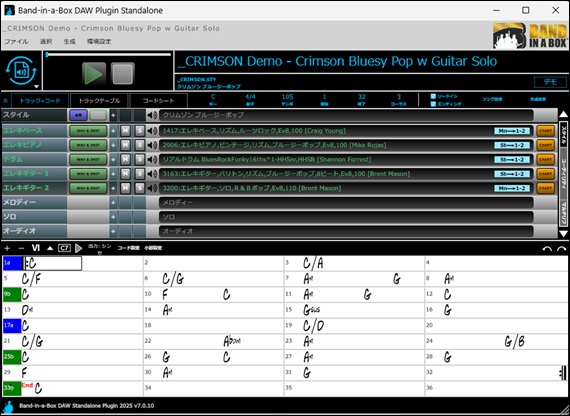
Band-in-a-Boxには 「Band-in-a-Box DAWプラグイン」 が付属しています。これは、通常プログラムのBand-in-a-Boxに搭載されている主要機能 (トラックの自動生成機能) を備え、DAW (Reaper、Cubase、Pro Tools、Studio One、Abletonなど)から起動できるプログラムです。コードを入力し、スタイルを選択してトラックを生成したら、DAWにドラッグ&ドロップするだけで簡単に取り込めます。
[注釈: Band-in-a-Box DAWプラグインは、バージョンによって画面や機能が若干異なります。ここで表示されている画像や機能が、お使いのものと完全に一致するとは限りません。]
動画チュートリアル
Band-in-a-Box DAWプラグインの使い方を動画で説明しています。(動画はすべて、英語版を使って、英語で説明しています。 )
-
15:39
 DAWプラグイン概要更新日: 12/1/18
 -
39:01
 ReaperでのVST DAWプラグインの使い方更新日: 12/24/18
 -
29:56
 CakewalkでのVST DAWプラグインの使い方Date: 12/24/18
 -
33:12
 FL StudioでのVST DAWプラグインの使い方更新日: 02/26/19
 -
26:30
 Ableton LiveでのVST DAWプラグインの使い方更新日: 01/09/19
 -
17:04
 AuditionでのVST DAWプラグインの使い方更新日: 01/09/19
 -
14:58
 ReasonでのVST DAWプラグインの使い方更新日: 01/10/19
 -
27:22
 CubaseでのVST DAWプラグインの使い方更新日: 02/22/19
 -
15:51
 Studio OneでのVST DAWプラグインの使い方Date: 01/11/19
 -
32:05
 Pro ToolsでのAAX DAWプラグインの使い方Date: 01/29/19
 -
25:17
 NuendoでのVST DAWプラグインの使い方更新日: 02/05/19
 -
25:31
 TracktionでのVST DAWプラグインの使い方更新日: 01/31/19
インストール
VST3は、多くのDAWでサポートされる一般的なプラグインフォーマットです。 お使いのDAWがVST3に対応している場合はVST3の使用を推奨します。VST3は、C:¥Program Files¥Common Files¥VST3にインストールされます。
お使いのDAWがVST3に対応していない場合は、VST2をご使用ください。 VST2は、初期設定ではC:¥Program Files¥VstPluginsにインストールされますが、これ以外のフォルダにインストールしてもかまいません。 各DAWによって推奨されるVST2フォルダは異なりますが、一般的によく使用されるフォルダは以下のとおりです。
C:¥Program Files¥VstPlugins
C:¥Program Files¥Common Files¥VST2
C:¥Program Files¥Cakewalk¥VSTPlugins(Cakewalk の場合)
必要に応じて、上記にインストールされたVST2 (.dll ファイル)を、お使いのDAWがVST2のフォルダとして認識しているフォルダにコピーしてもかまいません。 VST2が適切なフォルダに保存されていれば、DAWは自動的にプラグインを認識しますが、場合によっては手動でスキャンが必要になることもありますので、ご留意ください。
基本的な使い方
DAWからBand-in-a-Box DAWプラグインを起動
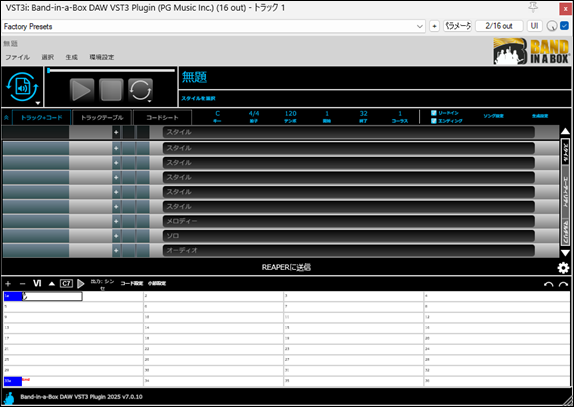
まず、 DAWを起動します。その際、ほとんどのDAWは、コンピュータにインストールされているVST3プラグインを自動的にスキャンします。プラグインの起動方法はDAWによって異なりますが、トラックにVSTiを追加するのが最も一般的です。例えばReaperでは、トラックメニュー>シンセソフトを新規トラックに挿入 を選択し、表示されるリストの中から 「VST3i: Band-in-a-Box DAW VST3 Plugin」 を選択して、[追加] ボタンを押します。すると、Band-in-a-Box DAWプラグインが開きます。
通常プログラムのBand-in-a-Boxのフォルダを確認
Band-in-a-Box DAWプラグインでトラックを生成するには、 通常プログラムのBand-in-a-Boxとの連携が必要です。
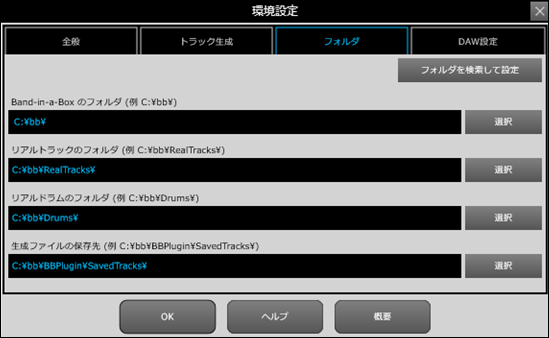
Band-in-a-Box DAWプラグイン左上部にあるメニューの環境設定をクリックしてダイアログを開き、 [フォルダ] タブを押します。そして、Band-in-a-Box、リアルトラック、リアルドラムのフォルダを確認します。例えば、Band-in-a-BoxをC ドライブにインストールした場合、「Band-in-a-Boxのフォルダ」はC:¥bb、「リアルトラックのフォルダ」はC:¥bb¥RealTracks、「リアルドラムのフォルダ」はC:¥bb¥Drumsです。しかし、リアルトラック/リアルドラムのフォルダが、Band-in-a-Boxのフォルダとは異なるドライブに保存されている場合は、適切なフォルダを指定します。一番下の「生成ファイルの保存先」は、Band-in-a-Box DAWプラグインで生成したトラックの保存先です。普通は、Band-in-a-Boxの起動フォルダ内のBBPlugin¥SavedTracksにしますが、他の場所でも問題ありません。
不適切なフォルダ名を入力すると赤で表示されます。下の図では、すべてのフォルダが正しく設定されているので、フォルダ名はすべて青で表示されています。
スタイルでトラックを生成
Band-in-a-Box DAWプラグインでのスタイルを使ったトラック生成の仕方は、通常プログラムのBand-in-a-Box とほぼ同じです。
コードシートにコードを入力し、キー、拍子、テンポ、コーラス数などを設定したら、ツールバーの「スタイルを選択」と表示されている部分をクリックします。すると、通常プログラムのBand-in-a-Boxでもお馴染みのスタイルピックウィンドウが開きます。
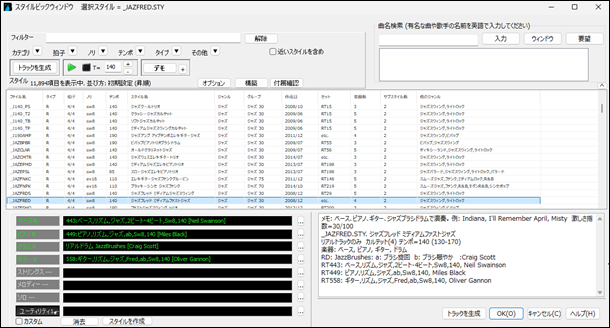
[注釈:スタイルピックウィンドウを開いた際に素材リストの構築を促されたら、[構築] ボタンを押し、メニューから「標準リストを構築する」を選択してください。]
スタイルピックウィンドウでスタイルを選択したら、[OK] ボタンを押します。Band-in-a-Box DAWプラグインの画面に戻ると、先程までは完全に空だったトラックテーブルにはスタイル名やトラック名が表示されます。しかし、この時点ではトラックは生成されません。
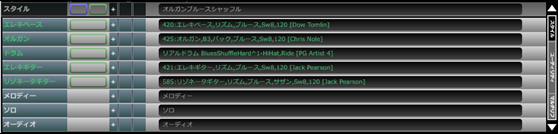
 トラックを生成するには、ツールバーの一番左にあるボタンを押します。生成にかかる時間は、スタイルに含まれているトラックの数やソングの長さなどに左右されます。
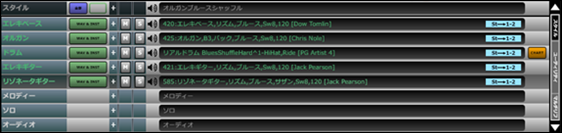
トラックが生成されると、自動的に再生されます。すべてのトラックが再生されますが、トラックテーブルにある[M]や[S]ボタンを使って、任意のトラックを消音したり、単独で再生したりすることも可能です。
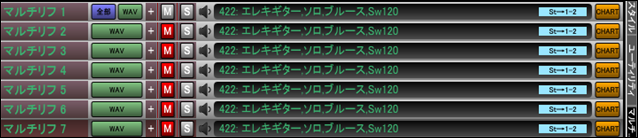
トラックが生成されると、トラックテーブルにさまざまなボタンが表示されます。左側には、オーディオトラックが生成された場合は緑の[WAV]ボタン、MIDIトラックが生成された場合は黄色の[MIDI]ボタンが表示されます。右側には、MIDIデータ (楽譜用) を含むオーディオトラックの場合は橙色の[CHART] ボタンが表示されます。また、MIDIトラックに対して、通常プログラムのBand-in-a-BoxのデフォルトMIDIシンセ (Coyote WaveTable) を使ってMIDI データからオーディオデータが作成された場合は、黄色の[WAV] ボタンが表示されます。
生成されたトラックをDAWに取り入れる
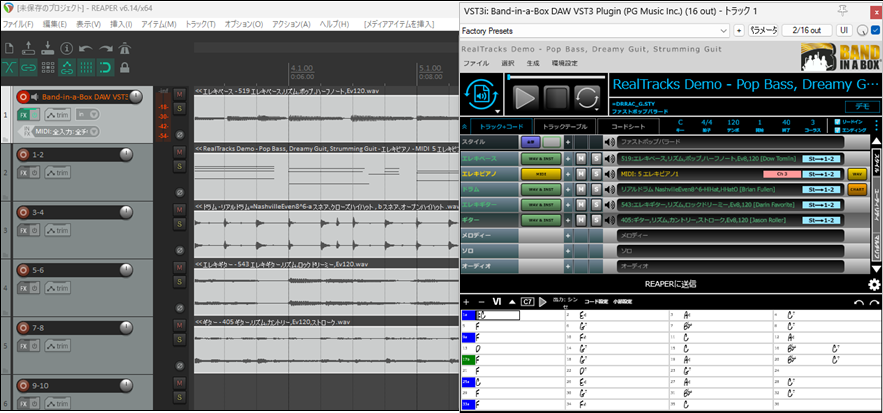
生成されたトラックをDAWに取り入れるには、トラックテーブルの緑や黄色などのボタンをDAWにドラッグします。最上段の紫の[全部]ボタンをDAWにドラッグした場合、全トラックを別々のトラックとして取り入れるか、1つのトラックにまとめて取り入れるかの選択ができます。(注釈:環境設定ダイアログの「スタイルミックスを生成する」を有効にしてトラックを生成した場合、最上段の[全部]ボタンの右に[WAV]ボタンが表示されます。このボタンをDAWにドラッグした場合は、全トラックを1つにまとめたオーディオトラックが作成されます。)
下の図は、紫の[全部]ボタンをDAWにドラッグし、別々のトラック (4つのオーディオトラックと1つの MIDI トラック) が作成されたことを表しています。
トラックをDAWにドラッグしなくても、DAWの再生ボタンを押した際にBand-in-a-Box DAWプラグインのトラックを聞くことができます。そのためには、Band-in-a-Box DAWプラグインの同期ボタンに✓マークを付けてから、DAWの再生ボタンを押します。

DAWとBand-in-a-Box DAWプラグインのテンポが同じの場合、同期ボタンをオンにして、DAWで再生ボタンを押すと、再生の動きがDAWとBand-in-a-Box DAWプラグインで一致します。DAWとBand-in-a-Box DAWプラグインのテンポが異なる場合は、ツールバーのテンポ欄で青い小さな四角が点滅するので、同じになるよう調整します。Band-in-a-Box DAWプラグインのテンポを変更するにはツールバーのテンポをクリックし、DAWのテンポを変更するにはDAWで変更します。

スタイルトラック以外を生成
上記では、スタイルを使ってトラックを生成する方法を説明しました。トラックは、スタイル以外の素材を使って生成することもできます。
Band-in-a-Box DAWプラグインのトラックテーブルは、[スタイル]、[ユーティリティ]、[マルチリフ]の3つのページに分かれており、マウスホイールでスクロールするか、右端の縦のタブをクリックしてページを切り替えることができます。
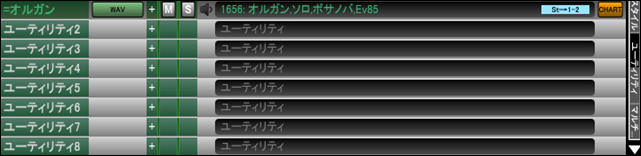
[ユーティリティ]のページには、全部で16のトラックがあり、自分で選択するリアルトラック、MIDIスーパートラック、ループなどを使ってトラックを生成できます。例えば、リアルトラックを使ってユーティリティ1トラックを生成するには、そのトラックを右クリックし、表示されるメニュー内の「リアルトラックを選択」をクリックします。リアルトラックピックウィンドウが開くので、リアルトラックを選択し、OKボタンを押します。
この時点ではトラックは生成されないので、ツールバーの一番左にある生成ボタンを押します。その際、このボタンの矢印ボタンを押すと表示されるメニュー内の「全ページ」にチェックが入っている場合は、[ユーティリティ]のページだけでなく、すべてのページのトラックが生成されます。[ユーティリティ]のページのトラックだけを生成したい場合は、矢印ボタンのメニュー内の「現ページ」にチェックを入れてから生成ボタンを押します。
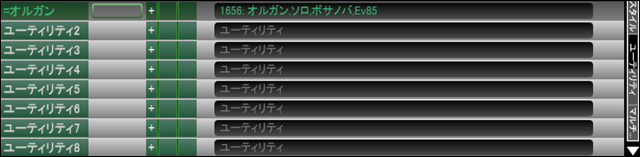
下の図では、ユーティリティ1トラックにオルガンソロが生成されました。
[マルチリフ]のページでは、1つのリアルトラックを使って7つのトラックを生成できます。トラックを右クリックし、表示されるメニュー内の「マルチリフ用リアルトラックを選択」をクリックします。リアルトラックピックウィンドウが開くので、リアルトラックを選択し、[OK] ボタンを押します。
この時点ではトラックは生成されないので、ツールバーの一番左にある生成ボタンを押します。その際、このボタンの矢印ボタンを押すと表示されるメニュー内の「全ページ」にチェックが入っている場合は、[マルチリフ]のページだけでなく、すべてのページのトラックが生成されます。[マルチリフ]のページのトラックだけを生成しい場合は、矢印ボタンのメニュー内の「現ページ」にチェックを入れてから生成ボタンを押します。
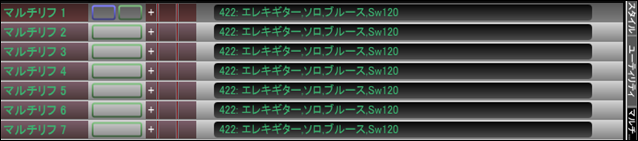
下の図では、エレキギターのブルースソロリアルトラックを使って7つのトラックが生成されました。
その他
ウィンドウサイズの変更
Band-in-a-Box DAWプラグインのウィンドウは、右下の角をドラッグしてサイズを変更できます。 Band-in-a-Box DAWプラグインでの作業中はウィンドウを大きくし、DAWやエクスプローラにドラッグ&ドロップする際はウィンドウを小さくすると使いやすいでしょう。 ウィンドウサイズは記憶され、次回のセッションでも同じサイズで開きます。
ソングファイルを開く / ソングファイルとして保存
左上部にあるファイルメニューを使って、Band-in-a-Boxのソングファイル (MGU/SGU) を開くことができます。 また、Band-in-a-Box DAWプラグインで新規にファイルを用意してコードを入力したり、スタイルやその他の素材を選択した後、Band-in-a-Boxのソングファイルとして保存することもできます。 保存したファイルはBand-in-a-BoxやRealBandで開くことも可能です。
ソング構成の設定

「キー」ボタンを押すと、キーを変更できます。 ホットキーでも変更できます。 Ctrl+Alt+5は半音上のキーに変更し、Ctrl+Alt+6は半音下のキーに変更します。
「拍子」はスタイルによって自動設定されます。 例えばスタイルがワルツの場合3/4に設定されます。
「テンポ」ボタンを押すと、テンポを変更できます。 ホットキーでも変更できます。 [ は1減らし、] は1増やし、Shift+[ は5減らし、Shift+] は5増やします。もし、DAWとBand-in-a-Box DAWプラグインのテンポが一致しなければ青い小さな四角が点滅するので、 テンポをクリックして、Band-in-a-Box DAWプラグインのテンポを変更するか、DAW内でDAWのテンポを変更して、両方のテンポが一致するようにします。
「開始小節」を押すと、コーラスの開始小節を変更できます。1以外にするとその前の部分がイントロ部分になります。例えば5にすると、第1~4小節がイントロ部分になります。
「終了小節」を押すと、コーラスの終了小節を変更できます。
「コーラス」を押すと、コーラスの繰り返し回数を変更できます。
「リードイン」をオンにすると、2小節のリードイン小節が生成されます。
「エンディング」をオンにすると、4小節のエンディング小節が生成されます。
コードの入力
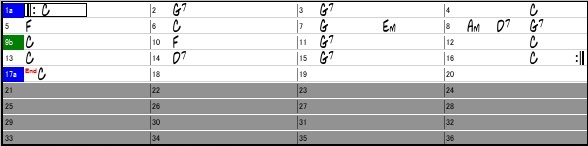
コードの入力方法は、通常プログラムのBand-in-a-Box 同様に、コードシートにコードをタイプします。 入力後は、コピー・切り取り・貼り付けなどの操作で編集も可能です。
入力したコードをDAWに送るには、コードシートの上部にある[C7]ボタンをDAWにドラッグ&ドロップします。
[豆知識:コードシートは、ウィンドウ右下にある + - ボタンを使ってズームイン・ズームアウトできます。]
生成されるトラックの保存場所について
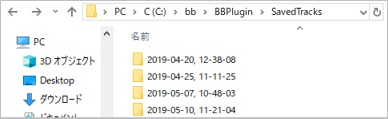
Band-in-a-Box DAWプラグインでトラックを生成する度に、bb¥BBPlugin¥SavedTracksに生成時の日付と時刻を記録したサブフォルダとファイル (オーディオファイルやMIDIファイル) が作成されます。 トラックをDAWやエクスプローラにドラッグ&ドロップした後でもファイルが残る仕組みです。 もし、ドラッグ&ドロップしなかった場合は次の生成時に自動的に削除されます。
[豆知識:環境設定ダイアログのオプションを使って、作成されたサブフォルダとファイルをすべて消去できます。]
 Online now
Need Help?
Customer Sales & Support
|
Phones (Pacific Time) 1-800-268-6272 1-250-475-2874 |
||
| Live Chat | ||
| OPEN | Online Ordering 24/7 |
|
| OPEN | Forums, email, web support |